
短视频拍摄和制作方案(制作短视频拍摄方案必须知道的五道工序)
视频拍摄是否需要制作短视频拍摄方案
如果你只是走在路边,想把漂亮的东西留在手机里,当然你不需要短视频拍摄方案
但是,如果您正在运营一个短视频账户,并且想要拍摄高质量、有吸引力的短视频,那么有必要制定一个视频拍摄方案。如果您需要更多关于货物的信息,请通过私人信件发送
视频拍摄方案主要用于指导拍摄,提高拍摄质量和效率。实际上,这就是我们通常所说的短视频拍摄脚本,如下图所示:
短视频拍摄方案模板(短视频拍摄脚本)
如何编写短视频拍摄方案?制定视频拍摄计划时必须了解的五个过程
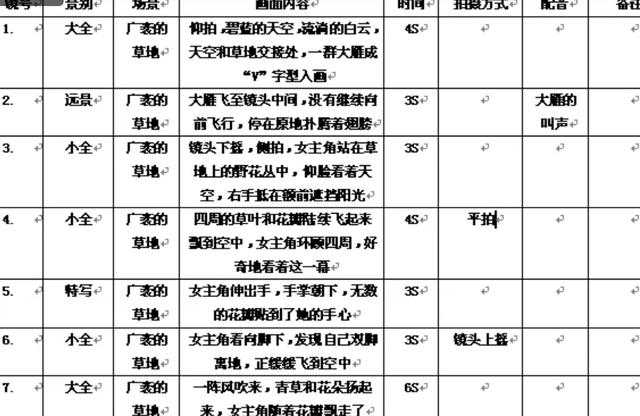
在拍摄视频之前,先对拍摄方法、拍摄场景、拍摄时间、拍摄道具、拍摄路线等做一个详细的概述,然后按照这个大纲的思路和要求进行拍摄。这是短视频拍摄脚本,即视频拍摄方案。如果您需要更多关于商品的信息,请通过私人信件发送
然后如何编写视频拍摄方案(视频拍摄短脚本)
确定您的视频故事的主线和框架,以及方式、场景、持续时间、图片内容、线条、声音效果等。最后,填写内容
1。视频拍摄方式补充:
计划采用何种拍摄方式来展示故事内容,包括推、拉、摇、动、跟等形式,可根据每种拍摄方式的不同呈现效果进行补充
2。视频场景选择补充
计划使用什么场景来显示画面效果,以创造视频的最佳效果,包括远程、全景、中景、特写、特写等。根据不同场景的功能进行选择和填充
3。视频持续时间控制
每张图片的持续时间是拍摄和编辑快照的基础,也是估计整体持续时间和创建段落节奏的重要基础。特别是对于长度有限的短视频,控制时间长度非常重要,这样用户就可以观看短视频,所以需要根据脚本创意掌握每张图片的长度
4。视频图片内容密度补充
一张图片中出现多个人物、动作、线条等,充满精致的语言。在拍摄过程中,按照脚本设计进行拍摄
5。视频行补充
每幅图片对应的行是什么?需要在短视频脚本中显示线条的样式
以上是视频拍摄方案(短视频脚本规划)的一般流程和格式。对于短视频创作团队来说,标准化、合格的视频拍摄方案是团队高效合作的重要法宝。对于不能编写短视频拍摄方案的新手,最好的方式是应用模板
扩展阅读:高质量的短视频输出和短视频编辑工具共享
质量和数量:继续推出一系列高质量的短视频
上传短视频不仅要保证视频本身的良好质量,还要熟练上传和优化。上传短视频时,我们必须坚持一个基本原则。视频拍摄方案是在保证质量的前提下提高数量
一般来说,用一段短视频很容易得到别人的认可,但是如果你想长时间吸引用户的注意力,单靠一段短视频是不可能成功的。这个视频拍摄计划需要团队合作,例如与成员分享想法和集思广益。只有这样,才能不断推出一系列高质量的短视频
企业和商家才能每天为自己的产品或品牌制作一段相关的短视频,不断提升品牌知名度。持之以恒会获得更好的回报
不可忽视的是,企业每天推出与主题产品相关的短视频确实需要花费大量的时间,因为需要保证短视频的质量,所以经过仔细考虑后才能发布。视频拍摄方案,但比发布一个没有主题的单一短视频要简单得多,因为它有基本的方向,不会与主题分离
如果你觉得这个主题的系列短视频真的没有什么内容可以点击,你也可以为新一轮的创作构思与上一个主题相对应的另一个主题
举个简单的例子:在美容化妆行业,企业每天可以发布大约5个系列的护肤技巧或化妆体验短视频,每个短视频的持续时间控制在5分钟以内。这样,皮肤护理也可以分为几个主题,如面部保养、手部护理等
总之,推出一系列短视频不仅保证了短视频的质量,而且大大增加了短视频的数量。这是一个不错的选择
它只能反映视频制作人的良好意图,让观众享受视觉和听觉的盛宴
Post-app:视频可以通过手机轻松处理
随着移动互联网和移动设备的快速发展,各种Post-app层出不穷,越来越普遍。有了这些后期应用程序,每个人都可以成为视频编辑和后期制作专家。接下来,作者将介绍几个易于使用的后期应用程序◆ 小鹰
小鹰与美派的区别在于,它不仅满足于10秒5分钟的短视频拍摄,还可以拍摄和编辑更长的微电影和微故事
在小鹰app的主界面上,主要有编辑、专辑MV、拍摄、美女自拍、,画中画和其他功能。小鹰拥有多种拍摄镜头,如画中画镜头、特效镜头、搞笑镜头、音乐镜头、视频拍摄方案等
接下来,我们来介绍小鹰app的操作模式。点击主界面中的“剪辑”图标,选择需要的视频剪辑,进入“剪辑视频剪辑”界面,左右滑动屏幕,微调屏幕,确认剪辑屏幕。点击底部的剪刀图标完成视频剪辑操作
用户可以点击“添加”按钮添加其他视频剪辑或照片,最后点击“完成”按钮。在相应的
下选择相关主题和音轨,单击“播放”按钮预览视频效果,。确认后,用户可以点击右上角的“保存草稿”按钮将视频保存到手机上,或者点击“发布”按钮将视频发布到网络上
◆ love editing
love editing是一款专业的视频后期应用程序。具有视频截取、视频拍摄方案、视频合并、视频添加音乐等功能,并具有一定的音视频功能
以下主要介绍爱情短视频音视频部分的操作方法。首先,单击阴影图标,然后单击开始图标,。它将告诉您详细的操作步骤,使视频后期制作更加方便。以添加背景音乐为例。插入或拍摄视频后,您可以单击“背景音乐”按钮
您可以随意选择音乐作为视频的背景音乐。点击“保存”按钮,会议声影主界面将显示视频和音频“就绪”
至此,视频的简单后期制作已经完成。如果您还想在视频中添加一个动态画面或小表情,也可以点击“开始”按钮,选择并添加一个视频拍摄方案
由于短视频的时间限制,我们必须在后期制作中学习视频编辑方法。这里我们主要介绍音频和视频编辑器的编辑方法
在时间轴中选择要编辑的视频素材,并在两端显示标记。拖动标记以修剪视频材质。下面介绍如何使用标签
剪辑视频首先,进入音频和视频编辑器,将所需的材料插入视频轨迹
其次,将光标移动到时间轴面板中视频材料的末尾,单击鼠标左键并将其拖到左侧
最后,拖动到适当的位置并释放鼠标左键,完成使用标签编辑视频的操作。视频拍摄方案,编辑后点击导航面板中的“播放”按钮,预览视频素材效果
色彩处理:纠正和修改视频图片的色彩
在视频拍摄过程中,光线等因素会导致图片色彩问题。在meeting sound and shadow X10中,用户可以通过应用“颜色平衡”视频过滤器恢复照片颜色。下面介绍如何使用颜色平衡过滤器
第一步是进入音频和视频编辑器并将所需的材质插入情节提要
第2步:在预览窗口中预览插入的材质图像效果
第3步:打开“暗室”材质库并选择“颜色平衡”过滤效果
步骤4:将过滤效果拖到情节提要中的材质图像上,然后单击属性选项面板中的自定义过滤
步骤5:在弹出的“颜色平衡”对话框中,选择最后一个关键帧,并将“红色”设置为“25”,“绿色”设置为“10”,将“蓝色”设置为“15”
步骤6:设置后,单击“确定”完成“颜色平衡”过滤效果的生成。颜色平衡过滤效果可以在预览窗口中预览
对于不能编写短视频拍摄方案的新手,最好的方法是应用模板
